Si has vinculado tu cuenta de WhatsApp Business a Woopa pero tienes dudas sobre si la conexión es correcta o el número no es el que esperabas, sigue esta guía paso a paso.
1. Verifica el estado en Woopa
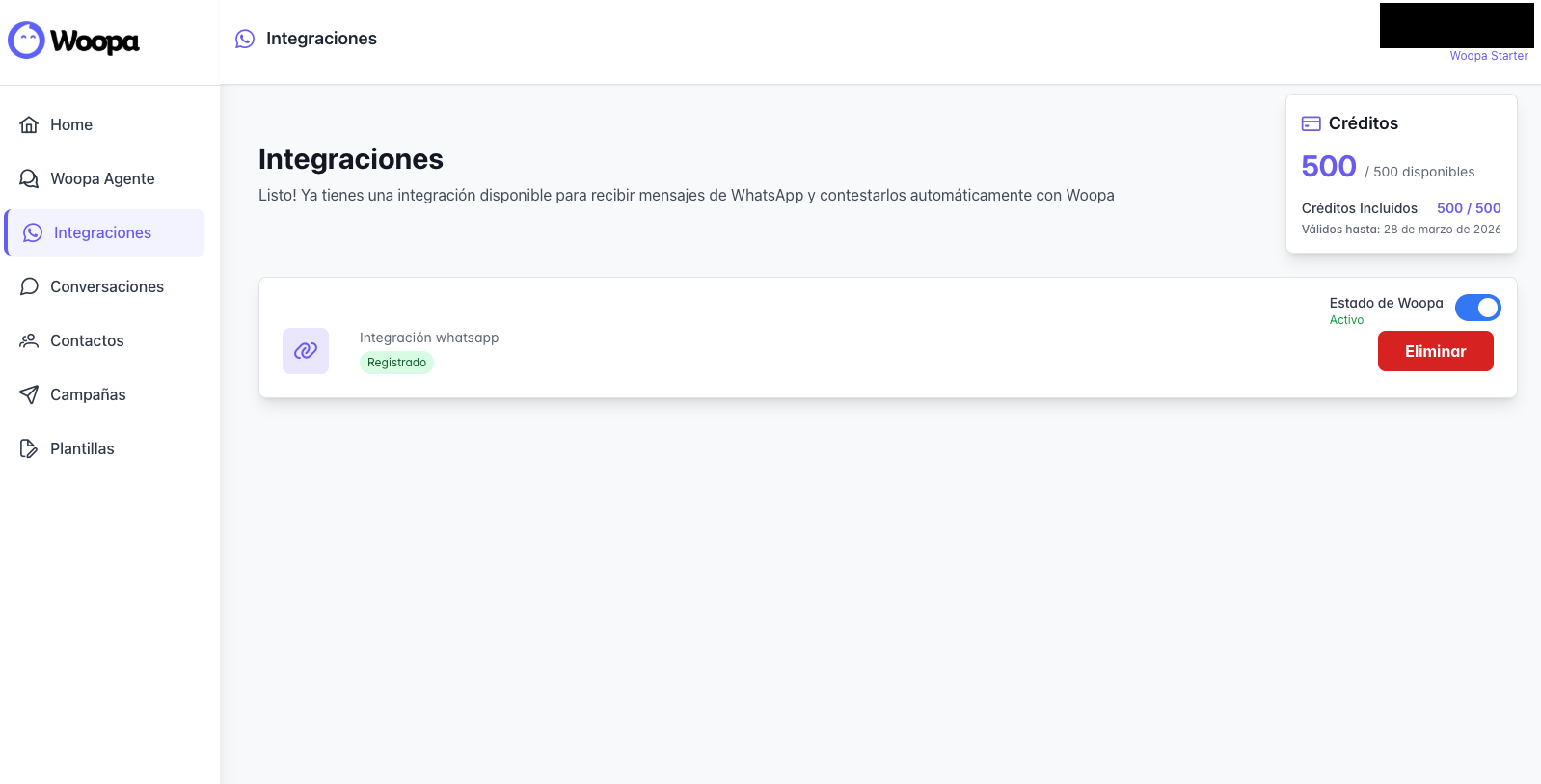
Antes que nada, entra al menú principal de Woopa, ve a la sección de Integraciones y asegúrate de que tu conexión aparezca así:
- Estado: Activo
- Registro: Registrado
2. Valida los datos en tu Portafolio Comercial de Meta
Si el estado en Woopa es correcto pero el sistema no responde a los mensajes que envías, verifica la configuración en Meta:
- Ingresa a business.facebook.com.
- Selecciona el Portafolio de tu empresa.
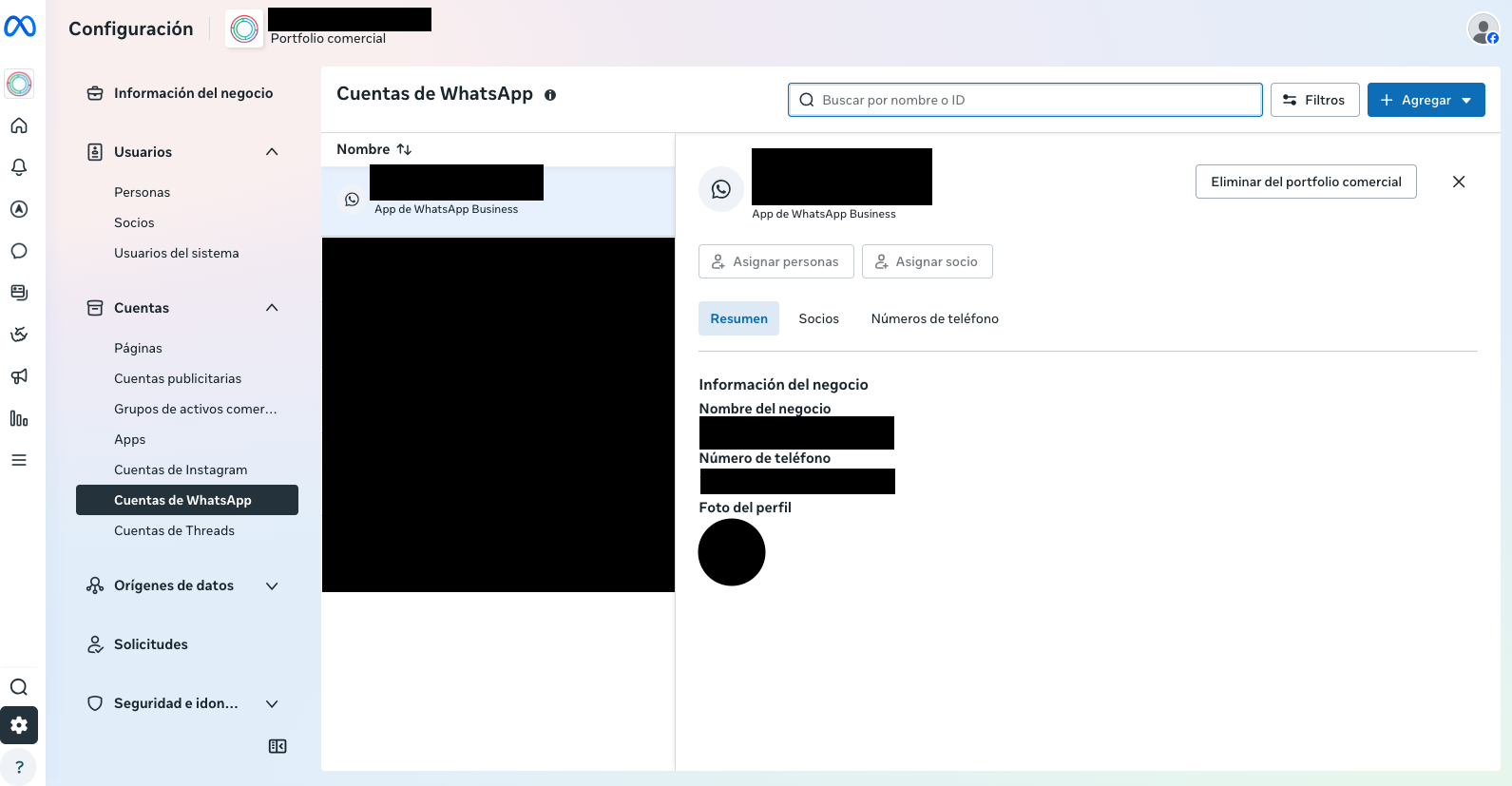
- Ve a Configuración del negocio > Cuentas > Cuentas de WhatsApp.
- Busca tu cuenta por nombre. Si usas la aplicación oficial, deberá decir debajo: "App de WhatsApp Business".
- Haz clic en la pestaña Socios y confirma que aparezca Woopa. Esto garantiza que la cuenta está asociada correctamente a nuestro sistema.
3. ¿El número de teléfono es incorrecto?
Si al revisar tu lista de cuentas notas que el número asignado a Woopa empieza por 1 (ejemplo: +1 55...), es probable que durante la configuración inicial hayas seleccionado accidentalmente la opción "Crear una nueva cuenta de WhatsApp Business".
Meta asigna estos números automáticamente para cuentas nuevas sin teléfono previo. Recomendamos usar tu propio número para que puedas conservar tus contactos y seguir atendiendo a tus clientes actuales.
4. Cómo cambiar la cuenta vinculada
Si necesitas corregir el número o cambiar la integración, sigue estos pasos:
- En Woopa, ve a Integraciones.
- Busca la integración activa y presiona el botón Eliminar.
- Una vez eliminada, aparecerá nuevamente el botón Conectar.
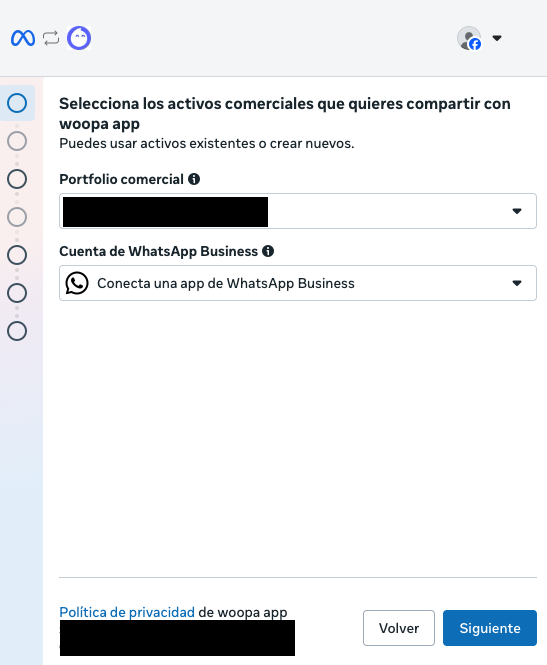
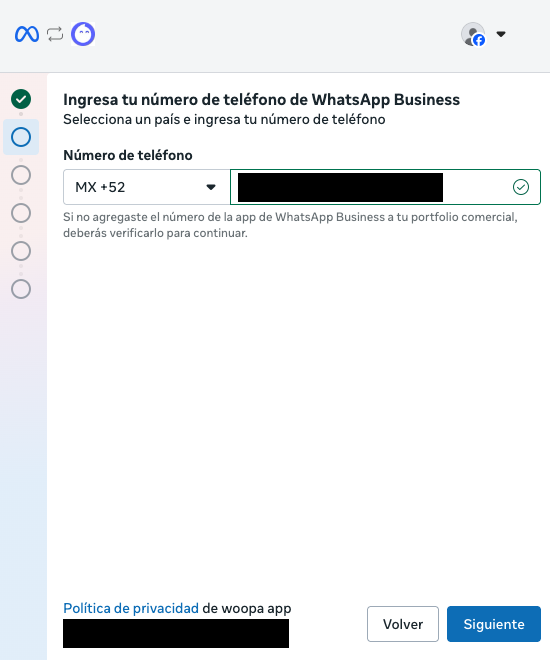
- Al iniciar el proceso de nuevo, asegúrate de seleccionar "Conecta una app de WhatsApp Business" para ingresar tu número de teléfono actual y sigue las instrucciones en pantalla.
5. ¿Aún necesitas ayuda?
Si verificaste que el número es el correcto en Meta y que todo aparece activo en Woopa, pero sigues teniendo problemas, nuestro equipo técnico te ayudará de inmediato:
- Usa la opción "¿Necesitas ayuda?" en el menú de Woopa.
- O haz clic en el botón flotante de WhatsApp que aparece en la esquina inferior derecha de la plataforma.
⚠️ Nota importante sobre tu número de teléfono
Si planeas conectar el número de teléfono de tu negocio a Woopa, asegúrate de que no esté vinculado actualmente a otro servicio o plataforma.
Para garantizar una conexión exitosa, el número debe estar libre de integraciones previas; de lo contrario, el sistema no podrá completar el proceso de vinculación con nuestra plataforma.